[win] PC 프로그램 로그인 차단 문제: 접속 IP와 포트 확인 방법
들어가며
회사에서 사용하는 특정 프로그램이 로그인 시 보안 정책 때문에 차단되는 경우가 있습니다.
저의 경우에 업무적으로 필요한 프로그램을 실행하고 프로그램상에서 로그인을 하려고 했더니 접속이 차단된듯한 메시지가 떴습니다.
이럴 때 보안팀에 요청하려면 프로그램이 접속하려는 서버의 IP와 포트를 알아야 합니다.
알고있는 명령어 몇개 사용하거나, Wireshark를 사용하면 될 것 같긴 했으나, 자세한 사용법은 몰라 구글링 하려다, ChatGPT에게 물어봤습니다.
이번 글에서는 이를 확인하는 실무 방법을 단계별로 정리합니다.
1. netstat로 빠르게 확인
Windows 기본 도구인 netstat를 활용하면, 프로그램이 접속 시도하는 IP와 포트를 바로 확인할 수 있습니다.
사용 방법
- 프로그램을 실행합니다.
- 명령 프롬프트(cmd)를 열고 다음 명령어 실행:
netstat -ano | findstr ESTABLISHED
- 외부 주소(Remote Address)와 PID를 확인합니다.
- PID를 통해 어떤 프로그램인지 확인:
tasklist | findstr [PID]
✅ 장점: 설치 없이 바로 확인 가능
⚠️ 단점: 순간적으로 연결됐다 끊기면 놓칠 수 있음
2. Resource Monitor 활용 (GUI)
Windows 내장 도구인 Resource Monitor를 사용하면, 프로그램별 연결 상태를 쉽게 시각화할 수 있습니다.
사용 방법
- 작업 관리자 → 성능 탭 → 리소스 모니터 열기
- 네트워크 탭에서 프로그램별 연결 확인
- 원격 IP와 포트, 연결 상태 확인 가능
✅ 장점: 직관적, 특정 프로그램 필터 가능
⚠️ 단점: 실시간 확인 필요
3. TCPView로 실시간 추적 (추천) ⇒ 제가 사용한 방법
Microsoft Sysinternals의 TCPView는 프로그램별 네트워크 연결을 실시간으로 확인할 수 있는 도구입니다.
특징
- 프로그램별 연결 현황 표시
- 새 연결 색으로 강조
- 포트, IP, 프로토콜까지 확인 가능
✅ 장점: 설치 간단, 실무 친화적, 실시간 확인
⚠️ 단점: 설치 필요
실제 사례
일단, 저의 경우에는 정상적인 접속이 아닌, 차단된 것이기 때문에 일반적인 방법으로 잡아내기가 쉽지 않았습니다. Wireshark를 사용하면 확인할 수 는 있을텐데, 그러기엔 너무 복잡해지고..
결론적으로 TCPView 정도가 적당할 듯 합니다.
일단 TCPView를 실행하면 Prosess Name과, 상태, Local Address/Port, Remote Address/Port 등 정보 목록이 쭉~ 뜹니다. 이중에 프로세스 Name을 클릭하면 [Time Wait]이 제일 위에 뜨는데, 우리는 차단된 정보를 확인해야하기 때문에 이 [Time Wait]에 정보가 뜨는걸 확인합니다.
저의 경우, 로그인을 시도하면 이 [Time Wait] 새 새로운 정보가 뜨길래 이 정보를 확인했습니다. 혹시 몰라, 몇번 시도해 봤으며, 시도할때마다 같은 곳으로 접속을 요청하는것을 볼 수 있었습니다.
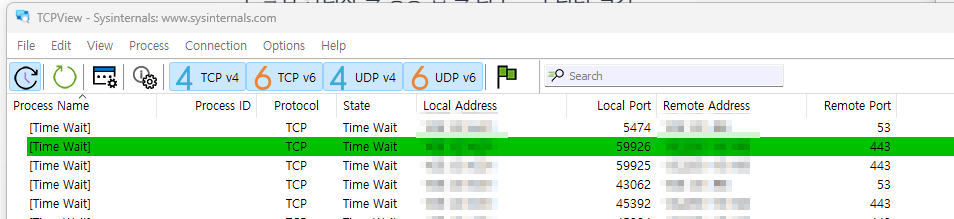
이것을 바탕으로, Remote Address와 Remote Port를 허용해 달라고 요청하시면 됩니다.
4. Wireshark로 정확히 분석
패킷 분석 도구인 Wireshark를 사용하면, 프로그램이 시도하는 모든 네트워크 통신을 분석할 수 있습니다.
사용 방법
- Wireshark 실행 후 네트워크 인터페이스 선택
- 캡처 시작
- 프로그램 실행 후 로그인 시도
- 필터 적용:
tcp || udp
✅ 장점: 정확하고 숨겨진 연결까지 확인 가능
⚠️ 단점: 초보자에게 다소 어려움, 설치 필요
5. 보안팀에 요청할 때 전달할 정보 예시
실제로 보안팀에 허용 요청 시, 아래와 같은 형식으로 전달하면 됩니다.
목적: 프로그램 로그인 통신 허용 요청
출발지: 사용자 PC
목적지 IP: xxx.xxx.xxx.xxx
포트: 443
프로토콜: TCP
대부분 로그인 통신은 HTTPS(443 포트)를 사용합니다.
다만 클라우드 서비스나 CDN을 사용하는 경우, IP가 여러 개일 수 있으니 주의가 필요합니다.
🔑 실무 팁
- 순간 연결이 끊기는 경우는 TCPView 또는 Wireshark로 추적
- TLS 사용 시 패킷 내용은 암호화되므로 IP와 포트 확인만 가능
- 가능하다면 보안팀에 도메인 기반 허용을 요청하면 관리가 더 편리
마무리
프로그램이 로그인되지 않는 상황에서 IP와 포트를 확인하는 방법은 생각보다 간단합니다.netstat로 빠르게 확인하거나, TCPView/Wireshark로 정확하게 추적해 보안팀 요청 자료를 준비하면, 허용 절차가 훨씬 원활해집니다.
